[고장 하드웨어 구성도]
- sdc, sde, sdg, sdi 디스크 고장으로 가정(물리 디스크 제거)

1. 현황 파악
- 응급 모드(Emergency mode) 부팅
- root 사용자로 접속

- 장치 확인
ls -l /dev/sd*- 9개였던 장치가 5개만 남아있다.

- df 명령으로 마운트된 RAID 확인
- raidLinear, raid0는 보이지 않고 결함 허용을 제공하는 raid1, raid5만 보인다.

- raid 파일 확인
- 결함 허용 기능으로 인해 데이터 안전하게 보관된 것을 확인.

- raid 1 장치 작동 상태 확인
mdadm --detail /dev/md1
- 총 2개의 디스크 중에서 1개가 작동함을 확인할 수 있다.

- raid 5 장치 작동 상태 확인
mdadm --detail /dev/md5- 디스크 3개 중 2개가 작동함.

- 결함 허용을 제공하지 않는 RAID 장치를 다시 가동한다.
mdadm --run /dev/md9
mdadm --run /dev/md0- 오류 발생

2. 정상 부팅 임시 처리
- Linear RAID와 RAID 0 장치 작동 중지 후 /etc/fstab 에서 제거한다.
mdadm --stop /dev/md9; mdadm --stop /dev/md0 - /etc/fstab 파일에서 /dev/md9와 /dev/md0 두 행을 주석처리한다.
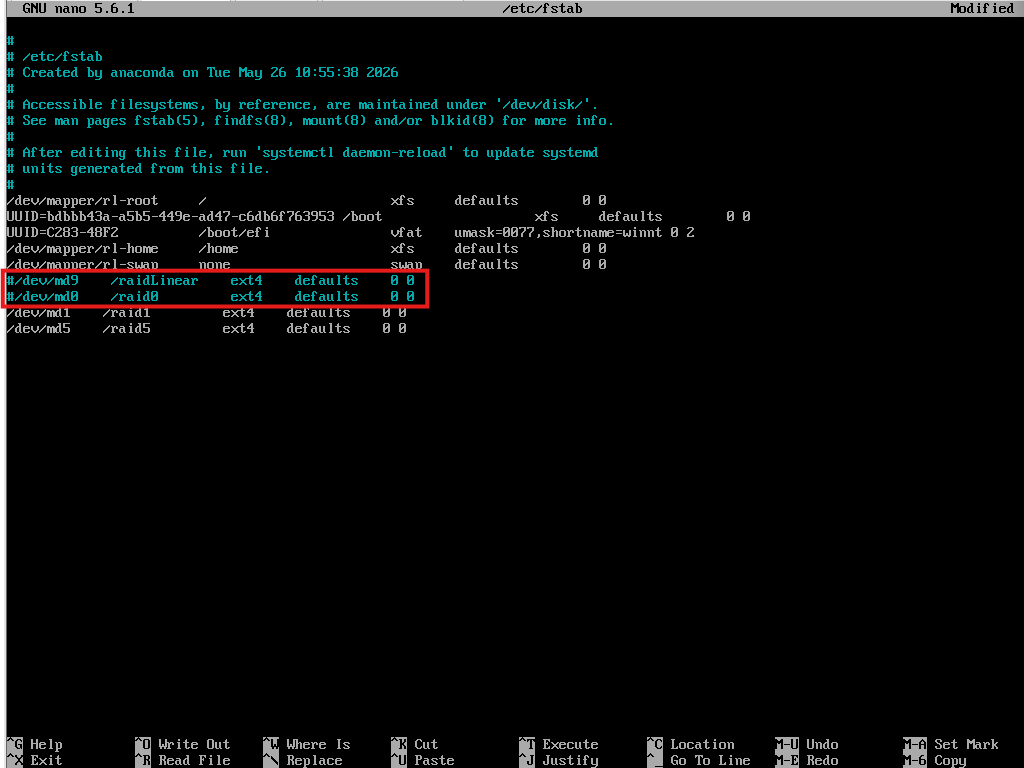
3. 복구
- 고장 난 장치를 새로운 디스크로 교체한다.
- ls /dev/sd* 명령을 입력해 추가한 디스크를 확인한다.

- 새로운 디스크에 파일 시스템을 만든다. (이전 Linux RAID 구현 확인)
sdc, sde, sdg, sdh
- 파티션 작성 확인

결함 비허용 RAID 복구
- Linear RAID 장치를 작동 중지 후 RAID 다시 구성한다.
mdadm --stop /dev/md9
mdadm --create /dev/md9 --level=linear --raid-devices=2 /dev/sdb1 /dev/sdc1
md0 0 -> sdd1, sde1

- 장치가 작동되는지 확인
mdadm --detail /dev/md9 or 0

결함 허용 RAID 복구
- 디스크가 빠졌으므로 디스크만 추가하면 된다.
mdadm /dev/md1 --add /dev/sdg1

- 장치가 작동되는지 확인.
mdadm --detail /dev/md1

RAID 구축 후 재부팅 전 설정
- mdadm --detail --scan 명령으로 4개 행 복사

- /etc/mdadm.conf 파일에 편집 후 name 부분 제거

- 저장 후 재부팅
'Linux > 기본' 카테고리의 다른 글
| Linux LVM (0) | 2026.06.16 |
|---|---|
| Linux 고급 RAID (0) | 2026.06.16 |
| Linux RAID 구현 (0) | 2026.06.09 |
| Linux RAID (0) | 2026.06.04 |
| Linux 응급 복구 방법(root 비밀번호 복구) (0) | 2026.06.01 |